GMOペイメントゲートウェイ決済モジュール(ネットショップ管理プラグイン)
モジュール本体
GMOペイメントゲートウェイ決済モジュールは、ネットショップ管理プラグインにクレジットカード決済代行のGMOペイメントゲートウェイ株式会社の決済サービスの機能を追加するモジュールです。GMOペイメントゲートウェイ決済モジュール単体では動作しませんので、ネットショップ管理プラグインと合わせてご利用ください。
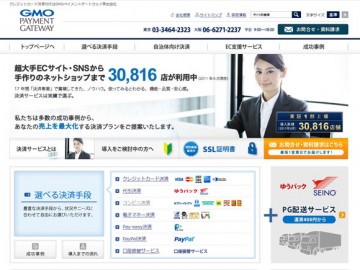
GMOペイメントゲートウェイは、クレジットカード決済、コンビニ決済、Edy・Suica・iD・Paypalといった電子マネー決済、Pay-easy決済、キャリア決済(au かんたん決済、Docomo、ソフトバンクまとめて支払い)といった幅広い決済サービスをトータルに提供しています。また携帯電話での決済にも対応しています。
会員ID型決済にも対応しているので、継続課金(クレジットカード決済)もご利用いただけます。

GMOペイメントゲートウェイ決済モジュールは、リンクタイプでご利用いただけます。
パートナー価格
ネットショップ管理プラグインで、GMOペイメントゲートウェイ決済モジュールをご利用いただく場合は、特別価格にてご利用いただけます。
インストール
- ネットショップ管理プラグイン(バージョン1.8.3以上必須)をインストールします。
- ダウンロードした圧縮ファイルを解凍後、`gmopg.php`を`wp-content/settlement`ディレクトリにアップロードします。settlementディレクトリがない場合は作成してください。
- ネットショップ管理プラグインのオプション設定の決済モジュール欄にGMOペイメントゲートウェイの項目が追加されていますので、設定をします。設定については下記で説明しています。
- 同じくオプション設定の支払オプション欄の決済モジュールの項目でGMOペイメントゲートウェイを選択し保存します。保存後再度開くと、決済サービスとタイプの選択プルダウンが現れるので、使用する決済サービスとタイプを選択し保存します。
- GMOペイメントゲートウェイの管理画面にログインし、決済システムの接続設定を行います。詳しくは下記で説明しています。
- 以上でGMOペイメントゲートウェイの決済サービスがご利用いただけます。
決済モジュールオプション
GMOペイメントゲートウェイ決済モジュールが正しくインストールされると、ネットショップ管理プラグインのオプション設定にある決済モジュールオプションにGMOペイメントゲートウェイの項目が表示されます。ここでGMOペイメントゲートウェイ決済サービスの基本的な設定を行います。
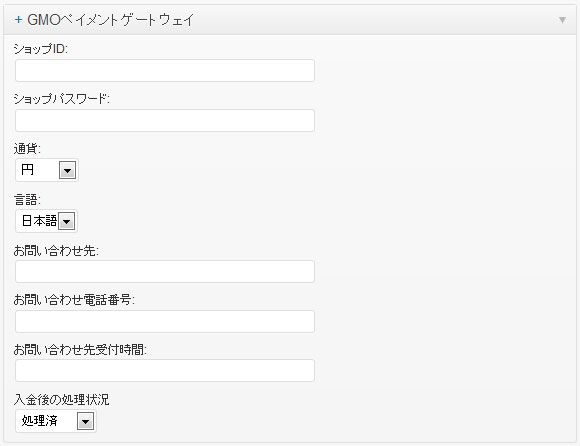
- URL
- 本番用、試験用のURLを切り替えます。
- ショップID
- GMOペイメントゲートウェイ社から提供されるショップIDを入力します。
- ショップパスワード
- GMOペイメントゲートウェイの管理画面で、ショップの管理 » ショップ情報の基本情報に表示されているショップパスワードを入力します。
- サイトID (1.0.2)
- GMOペイメントゲートウェイ社から提供されるサイトIDを入力します。
- サイトパスワード (1.0.2)
- GMOペイメントゲートウェイの管理画面で、サイトの管理 » サイト情報の基本に表示されているショップパスワードを入力します。
- 通貨
- 円、USドル、ユーロから選択します。
- 言語
- 日本語、英語から選択します。
- 確認画面(1.0.7以上)
- 表示する、表示しないから選択します。
- お問い合わせ先、お問い合わせ電話番号、お問い合わせ先受付時間
- コンビニ決済で必須の項目となります。
- au かんたん決済摘要項目、au かんたん決済サービス名、au かんたん決済サービス電話番号(1.0.5以上)
- au かんたん決済で必須の項目となります。
- 入金後の処理状況
- コンビニ決済などの収納通知を受けた後の注文の処理状況を指定します。
- nsa_gmopg_member_submit() 関数使用後PHPコード(1.0.4以上)
- nsa_gmopg_member_submit() 関数を使用してカード登録を行ってサイト側に戻ってきた際に実行するPHPコードを指定します。通常は、カード登録が行われた、という情報をユーザー属性に保存します。
支払オプション
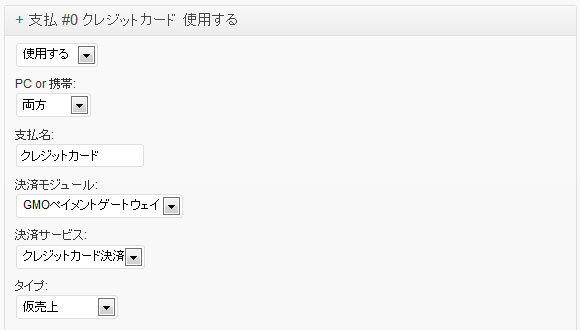
GMOペイメントゲートウェイ決済モジュールが正しくインストールされると、支払オプションに決済モジュールという項目が追加されます。ここでGMOペイメントゲートウェイを選択し、一度保存します。すると決済モジュールという項目の下に、決済サービスとタイプ、カード登録・編集として使用する(1.0.2)という項目が現れます。
決済サービスは、クレジットカード決済、コンビニ決済、Edy、Suica、ペイジー、ペイパル、iD、WebMoney、au かんたん決済、Docomo、ソフトバンクまとめて支払いの中から選びます。タイプは仮売上、与信売上、有効性チェックから選びます。タイプはクレジットカード決済、iD用のオプションとなります。
カード登録・編集として使用する、にチェックを入れると、GMOペイメントゲートウェイのクレジットカードの登録、編集画面に移ります。カードを登録すると会員ID型決済がご利用いただけるほか、継続課金でもご利用いただけます。注文ステップオプションを利用して、注文ステップを省略することをお勧めいたします。
GMOペイメントゲートウェイの決済システム設定
GMOペイメントゲートウェイの管理画面で決済システムの設定をします。GMOペイメントゲートウェイ決済モジュールはリンクタイプとなるため、リンクタイプの設定でテンプレートを設定する必要があります。
(1.1以上、ネットショップ管理プラグイン 4.0.8以上)
ショップの管理 » ショップ情報 » メール/結果通知設定の結果通知設定の編集で、利用するにチェックを入れ、結果通知プログラムURLに「http://DOMAIN/cart/」を入力してください。
継続課金の利用方法(1.0.2以上)
継続課金を利用するにはまずユーザーにクレジットカードを登録してもらう必要があります。支払いオプションでカード登録・編集として使用する、にチェックを入れると、GMOペイメントゲートウェイ側でクレジットカードを登録することができるようになります。
継続課金申し込み、というような商品を登録し、注文ステップオプションなどを利用して(特に継続課金と通常の商品を同時に販売する場合)、上記のクレジットカードの登録をさせます。GMOペイメントゲートウェイ側に送られる会員IDは、WordPress側のユーザーIDと一致しています。
上記の継続課金申し込みの商品編集画面のアドバンストモードで表示される、最終処理ステータスがセットされた際のPHPコードに申し込み後に継続課金ユーザーであるというユーザー属性をセットするコードを指定します。
例)update_user_meta( $user_id, "premium", 1 );
以上で、継続課金申し込みを行ったユーザーは、premium というユーザー属性を持つユーザーとなります。フロントエンドユーザー管理プラグインのユーザー属性の追加で、premium というフィールド名を持つ項目を作成しておきます。
あとは、ユーザーリストで、継続課金申し込みを行ったユーザーを絞り込み、ユーザーIDを出力します。GMOペイメントゲートウェイから提供されるドキュメント『CSVファイルフォーマット仕様-カード決済』の洗替と継続課金のフォーマットの仕様に応じてファイルを生成し、毎月処理を行うことで継続課金を利用できます。
解約やクレジットカードの有効期限切れなどは手動で対応する必要があります。上記の例でいえば、premium というユーザー属性の値を削除するなどしてください。
決済後カード登録(1.0.4以上)
決済後カード登録の機能を使用するにはネットショップ管理プラグイン2.5以上が必須です。
まず、支払オプションの注文完了画面表示項目に以下のようなコードを入力します。決済後の注文完了画面にカード登録のボタンが表示されます。nsa_gmopg_member_submit() 関数の最初の引数はGMOペイメントゲートウェイからの戻し先 URLになります。登録が完了した旨出力するページやマイページなどを指定してください。
<p>引き続き、クレジットカードを登録します。以下のボタンを押してください。</p>
<?php
global $nsa_gmopg;
$nsa_gmopg->nsa_gmopg_member_submit('http://domain/login/');
?>
なお、上記のコードは注文完了画面表示項目以外のテーマなどにも使用できます。その場合、決済は関係なくカードの登録のみとなります。
カード登録後に何かしらのPHPコードを実行したい場合は、決済モジュールオプションの「nsa_gmopg_member_submit() 関数使用後PHPコード」に入力します。例えば、以下のようにユーザー属性にカード登録済みであるフラグをたてる、などです。
update_user_meta($user_id, 'creditcard', 1);
なお、GMOペイメントゲートウェイのテンプレート設定で、「カード編集入力」のテンプレートで登録済みカードの削除をできないようにしておくことをお勧めいたします。以下のコードを削除しておいてください。
{insert name="button_delete"}
リンクタイプ Plus(1.1.4以上)
リンクタイプ Plusは、画面遷移型のインタフェースで、これまでのリンクタイプのようにテンプレートを用意する必要がなく、様々なデバイス(パソコン、スマートフォン、タブレット等)に適したレイアウトを自動的に表示してくれます。決済モジュールオプションにある「リンクタイプ Plus」を「使用する」に設定し、「設定ID」に GMOペイメントゲートウェイの管理画面で設定した値を入力してください。
GMOペイメントゲートウェイの管理画面のリンクタイプ Plus の設定は、メニューのその他にあるリンクタイプ Plus から変更できます。設定IDを追加すると、以下のような設定が表示されます。
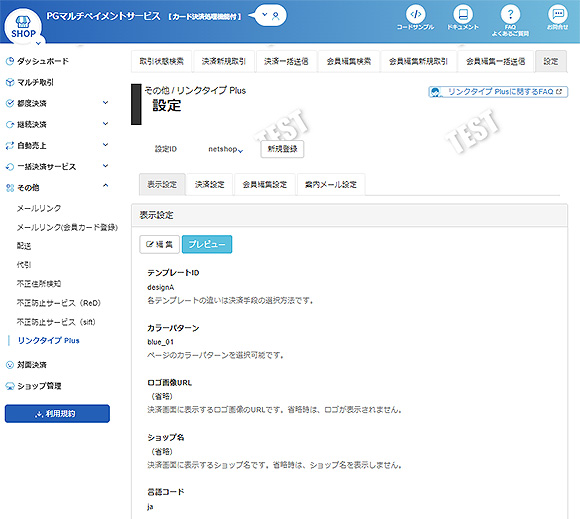
テンプレートID、カラーパターン、ロゴ画像URL、ショップ名など必要に応じて設定してください。コンビニ決済では、お問合せ先、お問合せ先電話番号、お問合せ先受付時間は必須です。
Q&A
- GMOペイメントゲートウェイ社との契約はまだなのですが?
- こちらのお問い合わせ・お申込みフォームよりお申し込みください。パートナー価格が適用されます。
変更履歴
- 1.1.7 2023年10月13日
- バグフィックス: 接続。
- 1.1.6 2022年10月21日
- バグフィックス: エラー。
- 1.1.5 2022年10月05日
- コンビニ支払情報の保存。
- 1.1.4 2022年08月22日
- リンクタイプ Plus 対応。
- 1.1.3 2020年10月20日
- バグフィックス: 未ログイン時の MemberID 送信。
- 1.1.2 2019年11月12日
- バグフィックス: 結果通知対応(コンビニ決済)。
- 1.1.1 2018年12月26日
- 結果通知対応(コンビニ決済)。
- 1.1 2018年11月22日
- 結果通知対応。
- 1.0.8 2017年12月14日
- バグフィックス: 決済エラー時の未確定注文の削除。
- 1.0.7 2017年07月25日
- 確認画面オプションの追加。
- 決済方法の追加。
- 1.0.6 2014年11月04日 未確定注文対応(ネットショップ管理プラグイン3.2.2以上)。
- 1.0.5 2013年03月13日 キャリア決済対応(au かんたん決済、Docomo、ソフトバンクまとめて支払い)
- 1.0.4 2013年02月03日 決済後カード登録。(ネットショップ管理プラグイン2.5以上必須)
- 1.0.3 2012年02月13日 バグフィックス: コンビニ決済の入金通知処理。
- 1.0.2 2012年01月27日 会員ID型決済対応。
- 1.0.1 2011年12月19日 本番用、試験用のURLの変更オプション。
- 1.0 2011年10月08日 初リリース